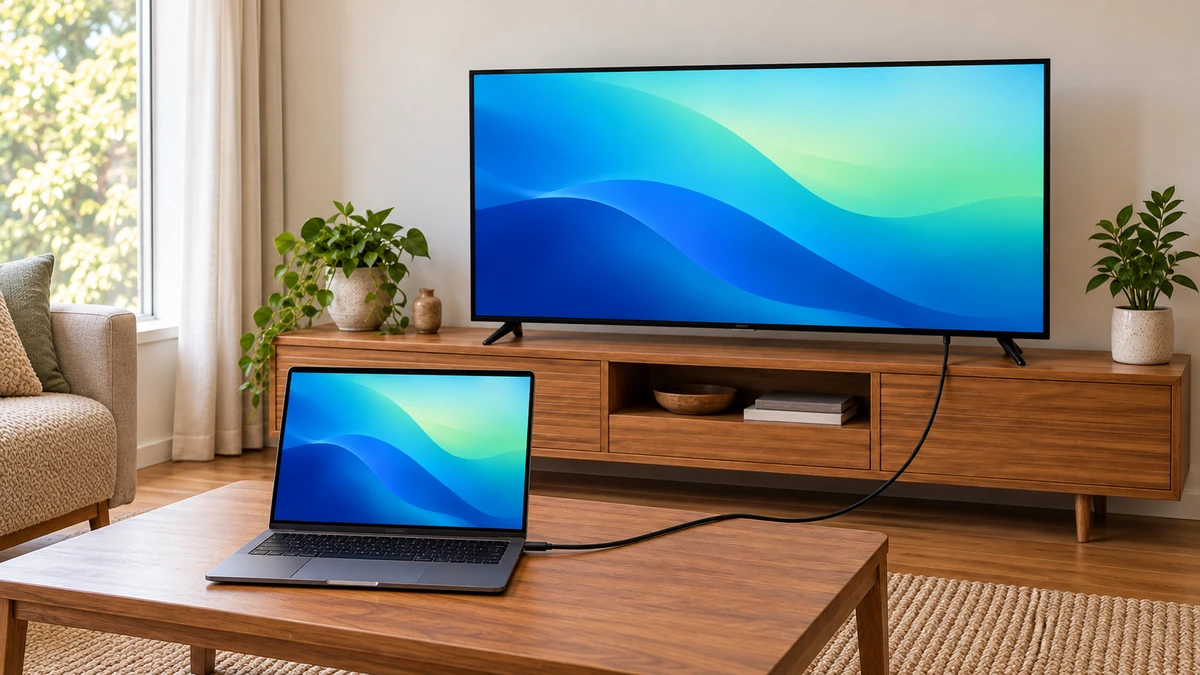
Jeigu kompiuteris ir televizorius turi HDMI jungtis, pradėkite nuo HDMI laido: sujunkite įrenginius, televizoriuje pasirinkite tą HDMI įvestį, o kompiuteryje – tinkamą rodymo režimą. Jei HDMI kompiuteryje nėra, pirmiausia patikrinkite jo vaizdo išvesties galimybes ir tik tada pirkite adapterį.
Šis gidas skirtas kompiuterio darbalaukiui rodyti televizoriuje. USB atmintinės su filmais prijungimas ar televizoriaus programėlės paleidimas yra kita užduotis. Prieš ką nors pirkdami užsirašykite abiejų įrenginių modelius: panašiai atrodantys lizdai nebūtinai palaiko tą patį signalą.
Kokią jungtį rinktis?
Pradėkite nuo fizinių lizdų, bet sprendimą užbaikite gamintojo specifikacijose. Patikrinkite kompiuterio išvestį, televizoriaus įvestį ir visų tarp jų esančių adapterių galimybes. Adapterio aprašyme svarbi ir perdavimo kryptis: kompiuteris siunčia vaizdą, televizorius jį priima.
| Kompiuteryje yra | Pradinis pasirinkimas | Ką patikrinti? |
|---|---|---|
| HDMI išvestis | HDMI–HDMI laidas | Abiejų įrenginių palaikomą raišką ir dažnį. |
| USB-C su vaizdo išvestimi | Suderinamas USB-C–HDMI adapteris ir HDMI laidas | Tikslaus prievado, adapterio ir kompiuterio suderinamumą. |
| DisplayPort ar Mini DisplayPort | Atitinkamas adapteris į HDMI | Signalo kryptį ir palaikomus vaizdo bei garso režimus. |
| VGA | Specialus keitiklis, jei televizorius neturi VGA | VGA perduoda analoginį vaizdą; garso kelias sprendžiamas atskirai. |
Vien USB-C formos nepakanka. Kompiuterio specifikacijoje turi būti nurodyta tinkama vaizdo išvesties funkcija. Įkrovimo laidas ir tinkamas vaizdo adapteris nėra savaime tas pats daiktas. „Mac“ atveju tikrinkite ir konkretų prievadą: gamintojo vadove pateikta pavyzdžių, kai vienodo korpuso priekiniai ir galiniai lizdai turi skirtingas paskirtis.
Prijungimas HDMI laidu žingsnis po žingsnio
- Sujunkite įrenginius: laidą įkiškite į kompiuterio vaizdo išvestį ir televizoriaus HDMI įvestį. Nenaudokite jėgos.
- Pasirinkite televizoriaus šaltinį: pultelyje atverkite „Input“ ar „Source“ ir pasirinkite būtent tą numerį, prie kurio prijungtas laidas, pavyzdžiui, HDMI 2.
- Įjunkite rodymą: „Windows“ paspauskite Win + P. Pirmam bandymui rinkitės „Dubliuoti“.
- Patikrinkite rezultatą: televizoriuje turi matytis tas pats darbalaukis. Tuomet atskirai patikrinkite garsą.
„Mac“ su HDMI jungtimi prijungiamas tiesiogiai, o su tinkamu „Thunderbolt“ ar USB-C prievadu – per suderinamą adapterį. Ekranų nustatymuose pasirinkite dubliavimą arba išplėtimą. Meniu pavadinimai priklauso nuo sistemos versijos, todėl ieškokite skilties „Displays“ arba „Ekranai“.
Dubliuoti ar išplėsti?
Dubliavimas patogus rodant nuotraukas ar pristatymą: žiūrovai mato tą patį, ką ir jūs. Išplėtimas sukuria papildomą darbalaukio vietą. Tuomet į televizorių reikia perkelti konkretų langą; tuščias fonas savaime nėra ryšio gedimas. „Tik antras ekranas“ palieka vaizdą tik televizoriuje.
Pavyzdžiui, norėdami rodyti skaidres, bet kompiuteryje matyti pastabas, rinkitės išplėtimą ir patikrinkite pristatymo programos ekranų parinktis. Prieš rodydami kitiems uždarykite nereikalingus langus ir pranešimus. Tai ypač pravartu pasirinkus dubliavimą.
Vaizdas yra, o garso nėra
„Windows“ atverkite Parametrai → Sistema → Garsas → Išvestis ir pasirinkite televizorių arba atitinkamą HDMI įrenginį. Patikrinkite televizoriaus, kompiuterio ir naudojamos programos garsumą. Jei garsas vis dar sklinda iš nešiojamojo kompiuterio, dar kartą įsitikinkite, kurį išvesties įrenginį pasirinkote.
„Mac“ sistemos nustatymuose atverkite „Sound“ ir „Output“, tada pasirinkite HDMI įrenginį. Apple rekomenduoja šį žingsnį, kai prijungtas televizorius negauna garso. Adapteris ir jungties tipas taip pat turi palaikyti garsą – vien matomas vaizdas dar nepatvirtina visos grandinės galimybių.
Jeigu televizorius rodo „Nėra signalo“
Keiskite po vieną dalyką, kad suprastumėte priežastį. Patikrinkite pasirinktos HDMI įvesties numerį ir tvirtą laido prijungimą. Pabandykite kitą žinomai veikiantį kabelį arba kitą televizoriaus įvestį. Jei naudojate doką, pirmam bandymui jį apeikite, kai kompiuterio jungtys tai leidžia.
„Windows“ ekrano parametruose patikrinkite, ar televizorius aptinkamas. Išbandykite televizorių su kitu vaizdo šaltiniu arba kompiuterį su kitu ekranu. Taip atskirsite kabelio ar televizoriaus problemą nuo kompiuterio išvesties. Tvarkyklių keitimo nesiimkite pirmiau nei šių paprastų patikrų.
Kodėl vaizdas neryškus ar nukirstas?
Patikrinkite televizoriui parinktą raišką, mastelį ir atnaujinimo dažnį. Užrašas „4K“ nepasako, kokį dažnį palaiko visa grandinė. Riboti gali kompiuteris, adapteris, kabelis arba konkretus televizoriaus lizdas. Nukirstiems darbalaukio kraštams ieškokite televizoriaus vaizdo dydžio ar „overscan“ nustatymo pagal jo vadovą.
Ar galima prisijungti be laido?
Taip, jeigu įrenginiai palaiko suderinamą belaidį perdavimą. „Windows“ Miracast ryšiui įjunkite televizoriaus atitinkamą funkciją, paspauskite Win + K ir pasirinkite ekraną. Vien užrašo „Smart TV“ nepakanka spręsti apie Miracast palaikymą. Jei įrenginio sąraše nėra, tikrinkite abiejų gamintojų instrukcijas, o ne pirkite atsitiktinį adapterį.
Šaltiniai
- Microsoft: jungtys ir adapteriai.
- Microsoft: rodymo režimai ir Miracast.
- Apple: Mac prijungimas per HDMI.
- Sony: televizoriaus jungtys.
- Microsoft: garso išvestis.
- Microsoft: nerodomo ekrano diagnostika.
Gamintojų instrukcijos patikrintos 2026 m. lapkričio 1 d.; konkrečios meniu parinktys ir galimybės priklauso nuo modelio.